Support
Ob kurze Frage, geplante Änderung oder echter Notfall – als Binadoo-Kunde erreichen Sie uns direkt und wissen jederzeit, woran Sie sind. Hier finden Sie alle Wege zu uns, unsere Reaktionszeiten und die Notfallmeldung.
Support-Anfrage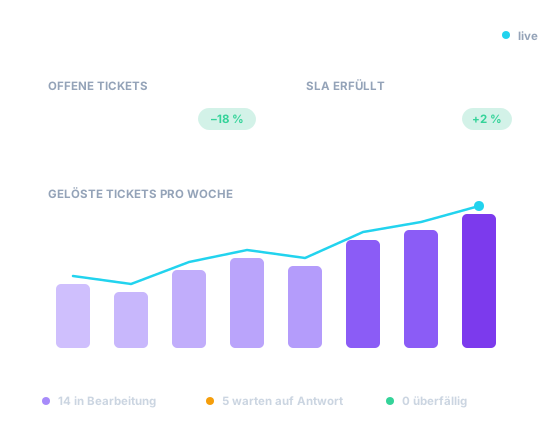
Läuft Odoo gerade normal?
Live-Status direkt von status.odoo.com – damit Sie bei einer Störung sofort sehen, ob es an Odoo liegt oder an Ihrem System.
Odoo.sh
Lädt …- Live-Status wird geladen …
Odoo online
Lädt …- Live-Status wird geladen …
Live von status.odoo.com · alle Angaben ohne Gewähr. Störung bei Ihrem System? Notfall melden.
Ihre Wege zum Support
Wählen Sie den Kanal, der zu Ihrem Anliegen passt.
E-Mail & Ticket
Schreiben Sie uns an support (at) binadoo.com . Jede Anfrage wird als Ticket erfasst, damit nichts verloren geht und Sie den Verlauf nachvollziehen können.
Telefon
Wir bevorzugen Support-Anfragen über das Ticketsystem. Aber manchmal muss es telefonisch sein – Sie erreichen uns unter +41 (0)41 510 06 66.
Mo–Fr, 9:00–16:00 Uhr
Geplante Änderung
Wunsch, Erweiterung oder eine grössere Anpassung? Beschreiben Sie sie in Ruhe über das Kontaktformular – wir melden uns mit dem nächsten Schritt.
Wie schnell wir reagieren
Wir bearbeiten Anliegen nach Dringlichkeit. So wissen Sie, was Sie erwarten dürfen.
Notfall
System steht, kritischer Prozess blockiert oder Datenverlust droht. Sofortige Alarmierung des Technik-Teams, Rückmeldung zuerst telefonisch – auch ausserhalb der Geschäftszeiten.
Hoch
Eine wichtige Funktion ist eingeschränkt, es gibt aber einen Umweg. Priorisierte Bearbeitung innerhalb der Geschäftszeiten.
Normal
Fragen, kleine Anpassungen und Wünsche. Wir bearbeiten sie planbar und melden uns mit einer Einschätzung.
Verbindlich im Vertrag: Die konkreten Reaktions- und Verfügbarkeitszeiten richten sich nach Ihrem Support-Vertrag. Noch keinen? So sieht Support bei uns aus.
Wofür wir da sind
Support heisst bei uns nicht nur „Feuer löschen", sondern Ihr Odoo verlässlich am Laufen halten und mit Ihnen weiterentwickeln.
- Fragen zu Bedienung, Prozessen und Auswertungen
- Störungen und Fehlerbehebung
- Kleine Anpassungen und Konfigurationsänderungen
- Odoo-Updates und Sicherheits-Patches
- Laufender Betrieb und Monitoring (bei Hosting/Betrieb über uns)
- Beratung, wenn neue Anforderungen auftauchen
Der genaue Umfang hängt von Ihrem Support-Vertrag und Ihrem Betriebsmodell ab – wir sagen Ihnen transparent, was abgedeckt ist.
Support-Anfrage stellen
Wählen Sie den passenden Weg – vom generellen Anliegen bis zum Notfall. Jede Anfrage erzeugt ein Ticket in unserem Helpdesk.
Für Anliegen ohne Betriebsunterbruch: Fragen, kleinere Anpassungen, Beobachtungen. Ihre Anfrage wird als Ticket erfasst und innerhalb der Bürozeiten beantwortet.
Für Bestandskunden mit Support-Vertrag (SLA): Ihr Ticket wird gemäss den vertraglich vereinbarten Reaktionszeiten behandelt. Wählen Sie die Dringlichkeit, damit es direkt richtig priorisiert landet.
Ticket mit höchster Priorität
Ihre Meldung wird sofort als dringendes Ticket in unserem Helpdesk erfasst.
Technik-Team alarmiert
Gleichzeitig geht die Meldung per E-Mail und Messenger direkt an unsere Techniker.
Rückmeldung
Wir melden uns gemäss den Reaktionszeiten Ihres Support-Vertrags – im Notfall zuerst telefonisch.
Bitte beachten Sie: Ihre Meldung aktiviert unser Notfall-Team – auch ausserhalb der Geschäftszeiten. Liegt die Ursache in Ihrem Verantwortungsbereich (Eigenverschulden), verrechnen wir den Einsatz mit mindestens CHF 900.–. Liegt sie bei uns, kostet Sie der Einsatz selbstverständlich nichts.
Vieles lösen Sie selbst – schneller als ein Ticket
Rund um den Support
Über die Notfallmeldung auf dieser Seite. Sie erzeugt ein Ticket mit höchster Priorität und alarmiert unser Technik-Team gleichzeitig per E-Mail und Messenger – auch abends und am Wochenende.
Laufender Support ist über Ihren Support-Vertrag geregelt. Notfalleinsätze sind kostenlos, wenn die Ursache bei uns liegt; bei Eigenverschulden verrechnen wir sie (mindestens CHF 900.–). Für Einzelheiten sehen Sie Odoo Support.
Das hängt von der Dringlichkeit und Ihrem Vertrag ab: Notfälle behandeln wir sofort, hohe Priorität priorisiert innerhalb der Geschäftszeiten, normale Anliegen planbar. Die verbindlichen Zeiten stehen in Ihrem Support-Vertrag.
Je konkreter, desto schneller: Was funktioniert nicht, seit wann, wen betrifft es, und was wurde zuletzt geändert? Eine Fehlermeldung oder ein Screenshot hilft zusätzlich.
Ja. Melden Sie sich über das Kontaktformular oder starten Sie mit einem kostenlosen Projekt-Check – gemeinsam finden wir das passende Support-Modell.
Wir schauen direkt auf Ihren Bildschirm – mit Chrome Remote Desktop
Manche Probleme lassen sich am schnellsten lösen, wenn wir sehen, was Sie sehen. Für unseren Kundensupport nutzen wir dafür Google Chrome Remote Desktop – kostenlos, ohne dauerhafte Fernwartungssoftware und nur für die eine Sitzung gültig. Voraussetzung ist ein Google-Konto; eine Gmail-Adresse braucht es nicht, das Konto lässt sich auch mit Ihrer Firmen-E-Mail-Adresse anlegen.
Seite öffnen
Öffnen Sie im Chrome-Browser remotedesktop.google.com/support und melden Sie sich mit Ihrem Google-Konto an.
Code generieren
Klicken Sie unter "Support erhalten" auf "Code generieren". Beim ersten Mal lädt Chrome eine kleine Installationsdatei – per Doppelklick installieren und die Windows-Nachfrage bestätigen.
Code durchgeben
Sie erhalten einen 12-stelligen Einmalcode, der 5 Minuten gültig ist. Geben Sie ihn uns am Telefon oder im laufenden Support-Gespräch durch.
Freigabe bestätigen
Sobald wir den Code eingeben, fragt Windows nach Ihrer Zustimmung – auf "Teilen" klicken. Sie sehen jederzeit, was wir tun, und beenden die Sitzung mit einem Klick auf "Freigabe beenden".
Seite öffnen
Öffnen Sie im Chrome-Browser remotedesktop.google.com/support und melden Sie sich mit Ihrem Google-Konto an.
Hilfsprogramm installieren
Beim ersten Klick auf "Code generieren" lädt Chrome die Datei chromeremotedesktophost.dmg. Öffnen Sie sie und installieren Sie das Paket – das ist nur einmal nötig.
Bildschirmfreigabe erlauben
macOS fragt nach Berechtigungen: Erlauben Sie "Chrome Remote Desktop" in den Systemeinstellungen unter "Datenschutz & Sicherheit" die Bildschirmaufnahme und die Bedienungshilfen – sonst bleibt unser Bild schwarz.
Code durchgeben & bestätigen
Generieren Sie den 12-stelligen Einmalcode (5 Minuten gültig) und geben Sie ihn uns durch. Sobald wir ihn eingeben, bestätigen Sie die Freigabe – und beenden die Sitzung jederzeit mit einem Klick.
Seite öffnen
Öffnen Sie im Chrome-Browser remotedesktop.google.com/support und melden Sie sich mit Ihrem Google-Konto an.
Host-Paket installieren
Beim ersten Klick auf "Code generieren" lädt Chrome ein Debian-Paket (.deb). Installieren Sie es über Ihre Paketverwaltung oder im Terminal – das ist nur einmal nötig.
Code durchgeben
Sie erhalten einen 12-stelligen Einmalcode, der 5 Minuten gültig ist. Geben Sie ihn uns am Telefon oder im laufenden Support-Gespräch durch.
Freigabe bestätigen
Sobald wir den Code eingeben, fragt Ihr System nach Ihrer Zustimmung. Sie sehen jederzeit, was wir tun – und beenden die Sitzung mit einem Klick.
Gut zu wissen: Der Zugriff funktioniert nur mit einem frischen Code von Ihnen und endet automatisch mit der Sitzung. Es bleibt kein dauerhafter Fernzugriff auf Ihrem Computer zurück – ohne neuen Code sehen wir nichts.
Kein Google-Konto? Kein Problem – dann teilen Sie Ihren Bildschirm einfach in einem Videocall mit uns, zum Beispiel über Microsoft Teams oder Google Meet. Wir sehen dann mit und leiten Sie Schritt für Schritt an.
Offizielle Odoo-Downloads
Odoo läuft im Browser – diese offiziellen Apps und Plugins von Odoo holen aber mehr aus dem Alltag heraus. Alles direkt von Odoo, kostenlos.
Odoo Mobile App
Alle Odoo-Apps auf dem Smartphone – inklusive Barcode-Scanner für Lager und Inventur. Für Odoo 16 oder neuer (Enterprise).
Odoo für Outlook (nur für Odoo Online)Bei Odoo.sh muss das Plugin individuell für Sie angepasst werden. Der Aufwand ist in der Regel gering.
Verbindet Ihr Postfach mit Odoo: Aus einer E-Mail direkt einen Lead, ein Helpdesk-Ticket oder eine Aufgabe erstellen – der Kontakt ist gleich verknüpft.
Odoo Inbox für Gmail (nur für Odoo Online)Bei Odoo.sh muss das Plugin individuell für Sie angepasst werden. Der Aufwand ist in der Regel gering.
Dasselbe für Gmail: E-Mails mit CRM, Helpdesk und Projekten verbinden – direkt aus dem Posteingang, als offizielles Add-on von Odoo.
Odoo für den eigenen Server
Installationspakete für Windows, Ubuntu/Debian und RPM sowie der Quellcode – nur relevant, wenn Sie Odoo selbst betreiben (Community oder Enterprise on-premise).
Unsicher, was für Ihr Setup sinnvoll ist? Fragen Sie uns einfach im Support – wir richten die Plugins auch gerne für Sie ein.